
Linux 部署
这篇教程适合 Ubuntu、Debian、Rocky Linux 等常见 Linux 服务器。下面以 x86_64(AMD64)为例;ARM64 服务器请把安装包文件名替换成 linux-arm64。
你将完成什么
- 下载并校验 Linux 正式包;
- 解压、授权并启动框架;
- 通过 SSH 隧道完成首次管理员初始化;
- 使用 systemd 后台守护;
- 使用 Nginx 提供 HTTPS 和 WebSocket;
- 导入独立插件并完成健康检查。
第 1 步:准备服务器
先确认架构和基础工具:
uname -m
sudo apt update
sudo apt install -y ca-certificates curl tar
uname -m 输出 x86_64 时下载 AMD64 包;输出 aarch64 时下载 ARM64 包。生产服务器建议单独创建 mengka 用户,不要让框架长期以 root 身份运行。
第 2 步:下载并校验正式包
打开下载与更新,进入 v2.4.1 Release,在服务器执行(AMD64 示例):
sudo mkdir -p /opt/mengka-nt
cd /opt/mengka-nt
sudo curl -fL -O https://github.com/Carlor-Official/Mengka-NT/nt/releases/download/v2.4.1/mengka-nt-2.4.1-linux-amd64.tar.gz
sudo curl -fL -O https://github.com/Carlor-Official/Mengka-NT/nt/releases/download/v2.4.1/SHA256SUMS.txt
sudo sha256sum -c SHA256SUMS.txt --ignore-missing
只有看到 mengka-nt-2.4.1-linux-amd64.tar.gz: OK 才继续。校验失败时不要解压,删除文件后重新下载。
第 3 步:解压并启动一次
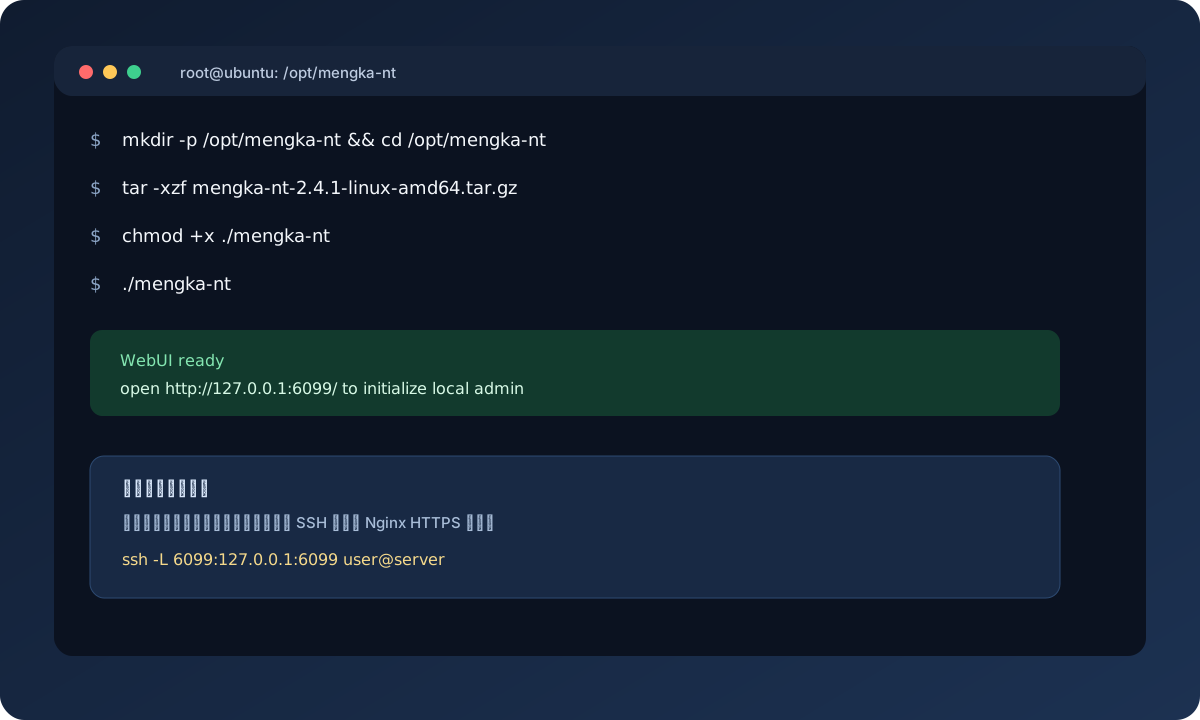
sudo tar -xzf mengka-nt-2.4.1-linux-amd64.tar.gz
sudo chmod +x ./mengka-nt
sudo ./mengka-nt
保持 SSH 窗口打开,等待终端打印 WebUI ready 和访问地址。首次启动只需要运行一次来创建管理员;生产环境完成初始化后,再改用下面的 systemd 守护方式。
第 4 步:安全地打开首次初始化页面
如果框架运行在远程服务器,不要直接把管理端口加入安全组。先在本地电脑建立 SSH 隧道(把 6099 替换成终端显示的实际端口):
ssh -L 6099:127.0.0.1:6099 root@你的服务器地址然后在本地浏览器打开 http://127.0.0.1:6099/。首次访问会进入“初始化本地管理员”:
- 输入管理员账号;
- 设置并确认管理员密码;
- 创建管理员并登录概览;
- 确认登录成功后关闭临时启动窗口。
管理员凭据只保存在当前服务器的本地数据中,不需要官网令牌。
第 5 步:配置 systemd 守护
创建专用用户和目录权限:
sudo useradd --system --home /opt/mengka-nt --shell /usr/sbin/nologin mengka || true
sudo chown -R mengka:mengka /opt/mengka-nt
创建服务文件 /etc/systemd/system/mengka-nt.service:
[Unit]
Description=Mengka NT
After=network-online.target
Wants=network-online.target

[Service]
Type=simple
User=mengka
WorkingDirectory=/opt/mengka-nt
ExecStart=/opt/mengka-nt/mengka-nt
Restart=on-failure
RestartSec=5
NoNewPrivileges=true
PrivateTmp=true

[Install]
WantedBy=multi-user.target
加载并启动:
sudo systemctl daemon-reload
sudo systemctl enable --now mengka-nt
sudo systemctl status mengka-nt --no-pager
看到 active (running) 后,再按下面的命令查看日志:
sudo journalctl -u mengka-nt -n 100 --no-pager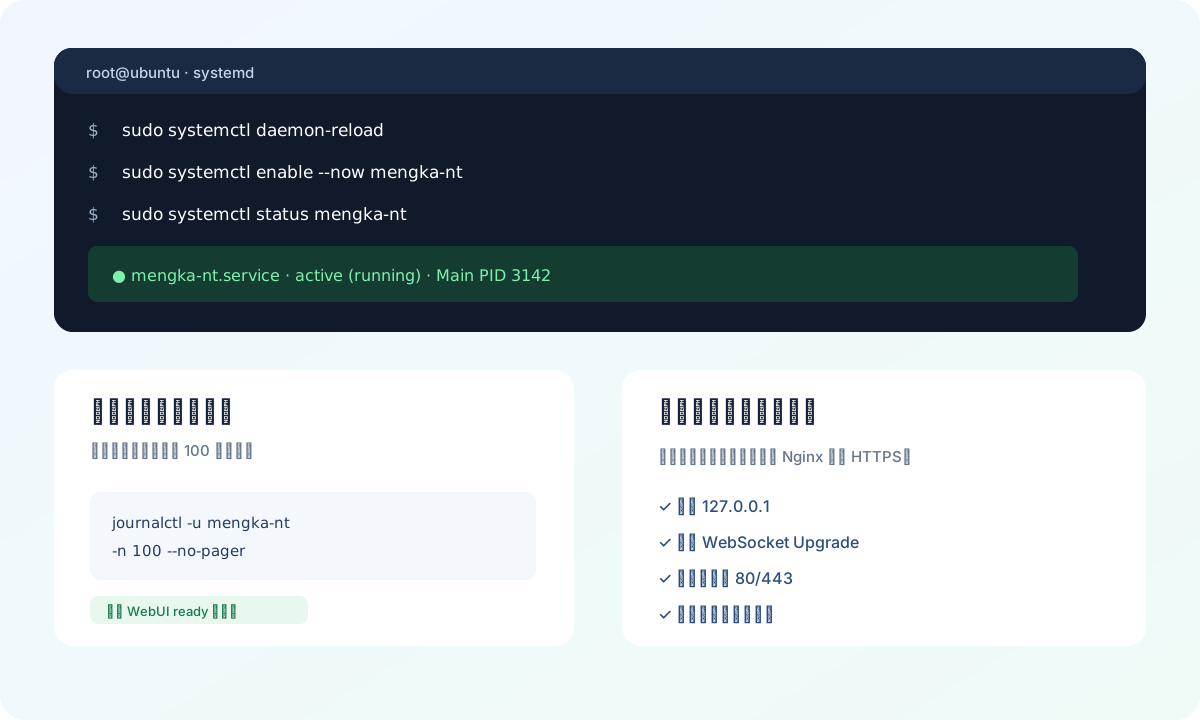
第 6 步:用 Nginx 提供 HTTPS
管理端口建议只监听 127.0.0.1,公网仅开放 80/443。安装 Nginx:
sudo apt install -y nginx站点配置示例(将域名、证书路径和端口换成你的实际值):
server {
    listen 443 ssl;
    server_name bot.example.com;

    ssl_certificate     /etc/letsencrypt/live/bot.example.com/fullchain.pem;
    ssl_certificate_key /etc/letsencrypt/live/bot.example.com/privkey.pem;

    location / {
        proxy_pass http://127.0.0.1:6099;
        proxy_http_version 1.1;
        proxy_set_header Host $host;
        proxy_set_header X-Real-IP $remote_addr;
        proxy_set_header X-Forwarded-For $proxy_add_x_forwarded_for;
        proxy_set_header X-Forwarded-Proto $scheme;
        proxy_set_header Upgrade $http_upgrade;
        proxy_set_header Connection "upgrade";
    }
}
检查并重新加载:
sudo nginx -t
sudo systemctl reload nginx
上线前请确认 DNS 已指向网关、证书覆盖域名、防火墙只开放必要端口。不要把框架管理端口、原生插件端口或令牌直接暴露到公网。
第 7 步:添加账号与导入插件
登录 WebUI 后按“节点 → 指纹 → 账号”的顺序添加 QQ。用户系统等原生插件从独立 Release下载,进入「插件 → 插件导入」上传并确认权限。原生插件通过 native-ipc-v1 与框架通信,不需要额外开放插件端口。
升级 Linux 版本
- 停止插件和 QQ 账号,执行
sudo systemctl stop mengka-nt; - 备份
/opt/mengka-nt/data; - 将新包解压到新的临时目录并重新校验;
- 只替换程序文件,不删除或覆盖
data; - 执行
sudo systemctl start mengka-nt; - 查看
systemctl status和journalctl,再验证 WebUI、QQ 和插件状态。
不要用 root 直接覆盖数据
数据目录包含本地管理员、账号、节点、插件和运行状态。升级前没有备份时不要尝试“清空重装”;先停止服务并制作备份。
常见问题
Permission denied
执行 chmod +x ./mengka-nt,并确认 ExecStart 指向真实文件路径。不要通过 sudo 运行一遍后再让 systemd 使用另一个用户,避免数据目录归属混乱。
服务启动后马上退出
先执行 sudo journalctl -u mengka-nt -n 100 --no-pager。常见原因是端口被占用、架构下载错误或 data 目录不可写。
Nginx 页面能打开但 WebSocket 断开
检查 proxy_http_version 1.1、Upgrade 和 Connection 三个配置,并确认上游端口与框架终端打印的监听端口一致。