
Windows 部署
这篇教程按一台全新的 Windows 10/11 电脑编写。第一次部署不需要安装 Go、Node.js 或数据库,只需要下载正式包、解压并启动程序。
你将完成什么
- 下载 Windows AMD64 正式包;
- 用 PowerShell 校验并解压;
- 启动框架并打开 WebUI;
- 创建本地管理员账号和密码;
- 添加节点、设备指纹和 QQ 账号;
- 从「插件 → 插件导入」安装独立插件。
第 1 步:下载正确的文件
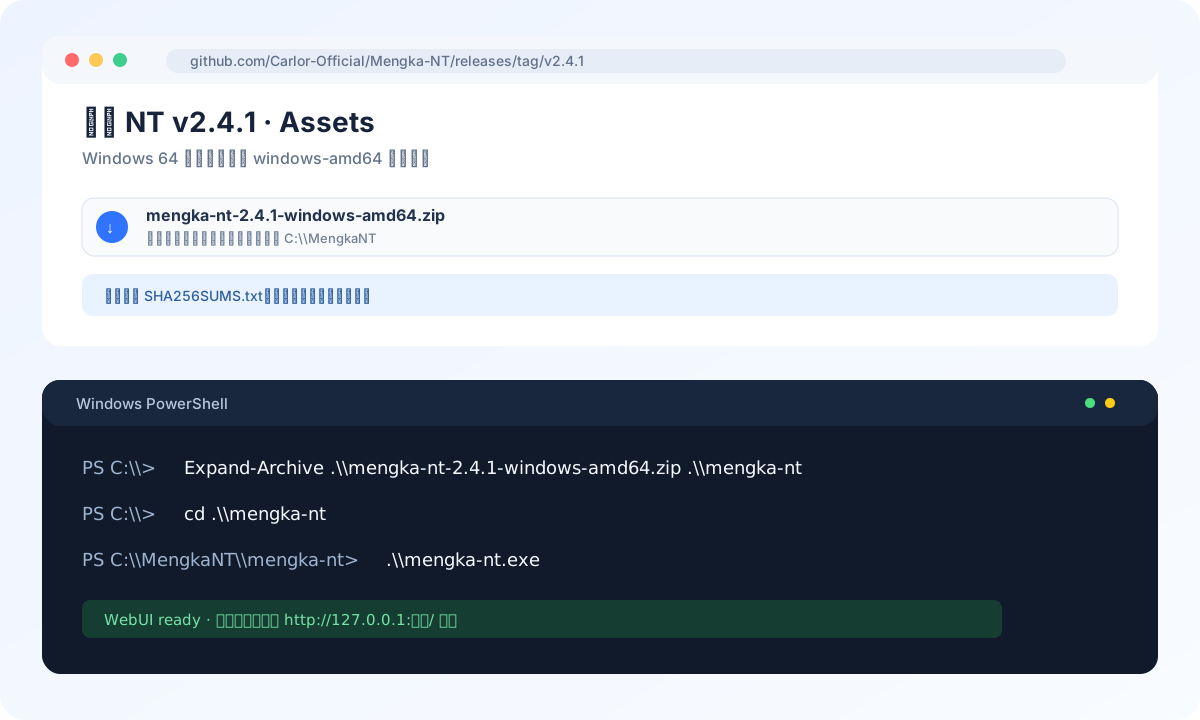
打开下载与更新,进入框架 v2.4.1 Release,下载下面两个文件到同一个目录:
mengka-nt-2.4.1-windows-amd64.zip:Windows 64 位程序;SHA256SUMS.txt:完整性校验文件。
不要下载 Linux 包,也不要从网盘或不明镜像下载可执行文件。
第 2 步:校验文件
在下载文件夹空白处右键,选择“在终端中打开”,执行:
Get-FileHash .\mengka-nt-2.4.1-windows-amd64.zip -Algorithm SHA256把输出的 Hash 与 SHA256SUMS.txt 中 windows-amd64.zip 那一行逐字比较。两者完全一致才继续;不一致就删除压缩包并重新下载。
第 3 步:解压到独立目录
建议使用一个不含中文和空格的目录,例如 C:\MengkaNT。不要把程序解压到 C:\Windows、桌面同步目录或杀毒软件的隔离目录。
New-Item -ItemType Directory -Force C:\MengkaNT | Out-Null
Expand-Archive .\mengka-nt-2.4.1-windows-amd64.zip -DestinationPath C:\MengkaNT\server -Force
Set-Location C:\MengkaNT\server
Get-ChildItem
看到 mengka-nt.exe、data(可能首次启动前还不存在)等文件后,目录就准备好了。
第 4 步:首次启动
在刚才的 PowerShell 窗口执行:
.\mengka-nt.exe保持这个窗口不要关闭。终端会输出 WebUI 地址,通常是 http://127.0.0.1:<端口>/。复制这个地址,在同一台电脑的浏览器打开。
如果只想临时查看调试信息,可以使用:
.\mengka-nt.exe -debug调试模式只用于排查问题,不建议长期运行。
第 5 步:初始化本地管理员
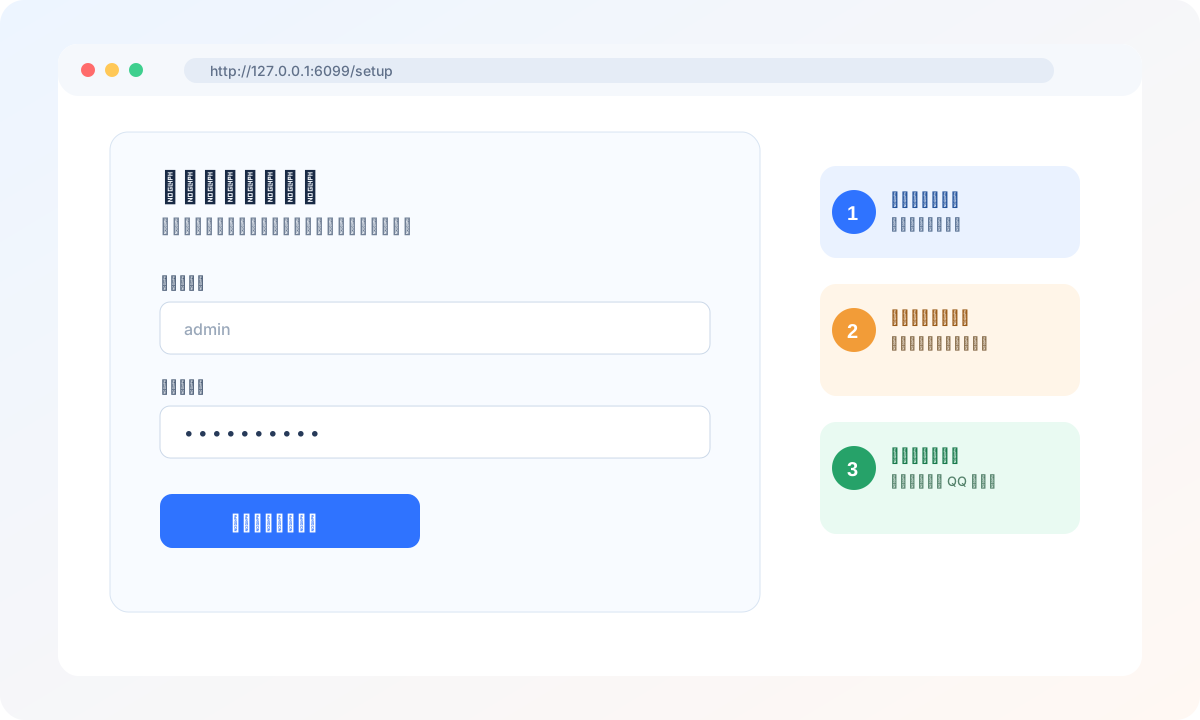
首次打开 WebUI 会进入“初始化本地管理员”页面:
- 输入你要使用的管理员账号;
- 设置一个新的管理员密码;
- 点击“创建管理员并进入”;
- 使用刚才的账号密码登录概览页。
这里不需要官网令牌,也不会向官网提交密码。管理员身份保存在当前框架实例的本地数据库中。
请先记好密码
本地管理员密码不会显示在官网或 Release 页面。忘记密码前不要删除 data 目录;升级时也必须保留 data,否则会丢失管理员、账号、插件和节点数据。
第 6 步:添加第一个 QQ 账号
登录后按这个顺序操作:
- 打开“节点”,确认默认节点在线,或添加你的 QSign/协议节点;
- 打开“指纹”,创建一个与协议匹配的设备指纹;
- 打开“账号”,点击“添加账号”,选择 QQ、协议、指纹和节点;
- 点击“登录”,按页面提示完成滑块、短信或设备确认;
- 回到概览,确认账号状态为“在线”,并查看运行日志。
第 7 步:导入独立插件
插件不是框架的一部分,也不会从官网插件市场自动下载。以用户系统为例:
- 从用户系统独立 Release下载成品包和校验文件;
- 在插件页点击“插件 → 插件导入”;
- 上传
.tar.gz或.zip,阅读权限清单; - 确认安装后,在插件卡片中启动并查看“运行中 / IPC 已连接”。
升级 Windows 版本
- 在插件页停止正在运行的插件,在框架概览中停止账号或准备维护窗口;
- 关闭旧的
mengka-nt.exe进程; - 完整复制备份
C:\MengkaNT\server\data; - 将新版本解压到新的临时目录,不要直接覆盖旧目录;
- 保留旧目录的
data,只替换程序文件; - 启动新程序,浏览器访问终端输出的地址;
- 验证管理员登录、QQ 在线、插件运行和消息收发后,再清理旧备份。
不要覆盖 data
新包中的空目录不能覆盖旧版 data。如果升级后页面要求重新初始化管理员,先停止操作并恢复备份,通常说明启动目录指错或数据目录没有保留。
常见问题
双击窗口一闪而过
不要双击运行。请在 PowerShell 中启动,这样可以看到错误信息;常见原因是目录权限、杀毒软件拦截或下载包不完整。
浏览器打不开 127.0.0.1
确认 PowerShell 窗口仍在运行,并使用终端实际打印的端口。远程服务器上的 127.0.0.1 只属于服务器本机,外部电脑应通过 SSH 隧道或 HTTPS 反向代理访问。
插件启动失败
先检查插件包的 min_framework 是否不高于当前框架版本,再查看插件卡片的脱敏日志。不要直接删除插件数据目录;先停止插件并重新导入经过校验的成品包。